
[앱 제작하기(3부)]Android Studio에서 가상 애뮬레이터(앱 실행하기)
거두 절미하고 바로 본론으로 드가자..
선행학습
[앱 제작하기(1부)] Flutter SDK 설치방법

[앱 제작하기(2부)]Android Studio 및 Android SDK Command-line Tools 설정 방법

그럼
본론 시작!!!
가보자고!!

1. Android studio 를 실행시킨다

가상애뮬레이터는
안드로이드 스튜디오에서 할 수 있습니다.
켜주고..
2. Virtual Devise Manager 에서 다운로드

버츄얼 디바이스 매니저 클릭하고..

새로 만들고

pixel 7 이 호환이 잘된다고 한다.(지피티 피셜)
우리도 똑같이가자.

이자식이 후속 명령어를 pixel_7_API_35 로 알려주기에..
그대로 따라한다.
(따라하시는 분들도 그냥 똑같이 하시길 바란다.)
Name : pixel_7_API_35
API : API35 “VanillaIceCream ~”
그리고, 사진처럼
2개를 다운로드 해준후에
“Finish”

그리고..
위 사진처럼 재생 버튼을 누르면

뭔가 뜨는데..
쫄리니깐..
지피티한테 물어보자..

쫄았음…

쫄지 말래요.
영어공부도 좀 하래요..
ㅈㅅ..
그럼.. 믿고 가보자고!!
OK!

Enable

다운로드…
.
.
.
다운로드 완료되면 이렇게 뜨는데..
무시
“Cancel” 누르고
PC재부팅!
다시 시작하면
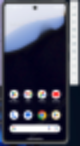
이렇게 나옴..

와!!!
이제 제작한 어플을 실행해 보자

bash앱에서
“flutter devices” 엔터
복사 하실 수 있게 소스코드로 남김
실행하면..
.
.
.
Found 4 connected devices:
sdk gphone64 x86 64 (mobile) • emulator-5554 • android-x64 • Android 15 (API 35) (emulator)
위와 같이 5554 android – x64 어쩌구가 뜨면 성공한거임
그럼

마지막으로 어플을 실행해보자
flutter run
bash창에서.
cd “/c/Users/사용자/Documents/보관함/어플경로” /*자신의 어플경로를 입력*/
flutter run
엔터
*만약 오류가 뜨면.. 경로중 한글 폴더가 있으면 뜰 수 있으니, 참고바란다.

3부 예상 : apk확장자로 하든 뭘 해서, 테블릿으로 구동시켜 보는 것..?!